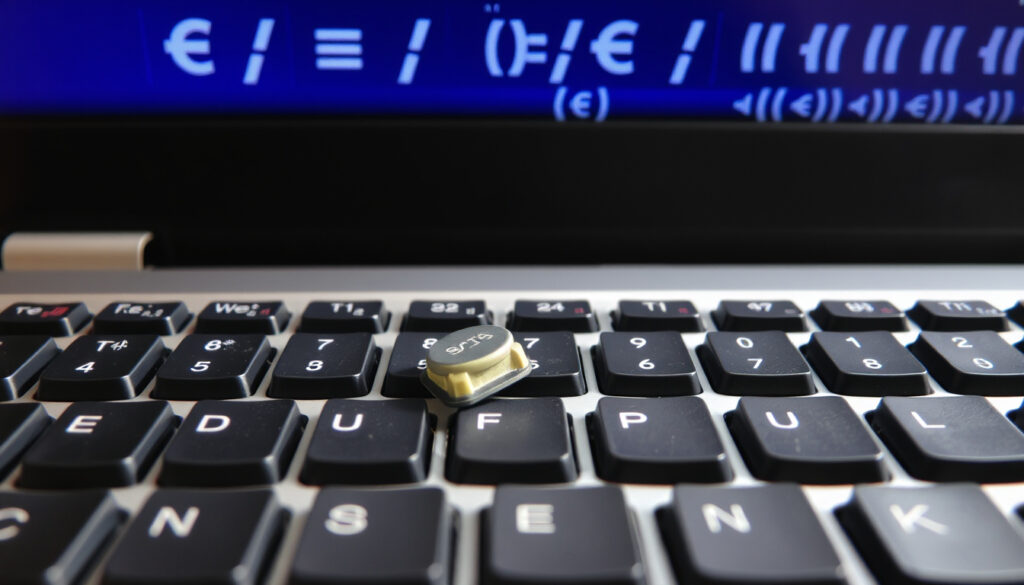
Toetsenbord geeft andere tekens? Oorzaak en oplossing
Je typt een bericht, maar in plaats van de verwachte letters verschijnen er vreemde symbolen of een compleet andere taal – een kleine frustratie die je werkdag abrupt kan verstoren. Toch is de oplossing vaak verrassend eenvoudig: in de meeste gevallen heb je per ongeluk de toetsenbordindeling gewijzigd met een sneltoets, zoals Ctrl+Shift (De Zaak, praktische technologiegids).
Lees ook: Toetsenbord geeft andere tekens? Zo herstel je het snel
Meest voorkomende oorzaak: Per ongeluk wijzigen van toetsenbordindeling via sneltoets ·
Standaard sneltoets Windows: Ctrl+Shift of Alt+Shift ·
Standaard sneltoets macOS: Command+Spatiebalk (of Control+Command+spatie) ·
Aantal ondersteunde indelingen Windows: Meer dan 200
Overzicht
- Sneltoets per ongeluk ingedrukt (Odido, telecomaanbieder met handleidingen)
- Verkeerde taal ingesteld in besturingssysteem (Coolblue, consumentenadviseur)
- Storing in toetsenbordstuurprogramma (ASUS Support, hardwarefabrikant)
- Sneltoets opnieuw gebruiken om terug te schakelen (De Zaak, praktische technologiegids)
- Taalbalk aanpassen via instellingen (Easy Learning, computerhulp)
- Instellingen resetten naar standaard (ASUS Support, hardwarefabrikant)
- Windows: Ctrl+Shift of Alt+Shift (Microsoft Support, officiële documentatie)
- macOS: Command+Spatiebalk (Coolblue, consumentenadviseur)
- Chromebook: Ctrl+Shift+Spatiebalk (Easy Learning, computerhulp)
- Sneltoets uitschakelen via instellingen (ASUS Support, hardwarefabrikant)
Belangrijke kenmerken in één oogopslag:
| Kenmerk | Waarde |
|---|---|
| Meest voorkomende oorzaak | Per ongeluk gebruik van toetscombinatie Ctrl+Shift of Alt+Shift |
| Standaard Nederlands indeling | Nederlands (Internationaal) of Nederlands (VS) |
| Aantal indelingen in Windows 11 | Meer dan 200 |
| Eenvoudigste oplossing | Druk nogmaals op dezelfde sneltoets tot de juiste indeling actief is |
De kern van dit probleem: vier verschillende platformen, maar een handvol oplossingen die telkens terugkomen. Het patroon is dat je altijd eerst de sneltoets probeert, voordat je in de instellingen duikt.
Waarom typt mijn toetsenbord andere tekens?
Per ongeluk wijzigen van toetsenbordindeling via sneltoets
De meest voorkomende oorzaak is simpel: je drukt per ongeluk op Ctrl+Shift of Alt+Shift. In Windows schakelt die combinatie razendsnel tussen geïnstalleerde toetsenbordindelingen (Odido, telecomaanbieder met handleidingen). Hetzelfde geldt voor Command+Spatiebalk op macOS, die de invoerbron wisselt. Op Chromebook is dat Ctrl+Shift+Spatiebalk. Je merkt het pas als je verder typt en ineens @ ziet in plaats van ” of een y die opeens een z is.
- Windows: Ctrl+Shift of Alt+Shift (De Zaak, praktische technologiegids)
- macOS: Command+Spatiebalk of Control+Command+Spatie
- Chromebook: Ctrl+Shift+Spatiebalk
Het is de eerste stap die altijd werkt: druk dezelfde combinatie nog een paar keer in tot het Nederlands terug is. De implicatie: je hoeft geen instellingenmenu te openen; de sneltoets is je krachtigste wapen.
Verkeerde taalinstelling in het besturingssysteem
Soms staat de indeling per ongeluk op VS-Internationaal in plaats van Nederlands. Dit gebeurt vaak na een update of het installeren van een nieuwe app die een taal toevoegt. In Windows 11 kun je de toetsenbordindeling United States-International kiezen via de instellingen voor toetsenbordindeling (Microsoft Support, officiële documentatie). Dat is handig voor accenttekens, maar verwarrend als je een gewoon Nederlands toetsenbord verwacht. Coolblue adviseert om via de taalbalk in de taakbalk de juiste indeling te selecteren (Coolblue, consumentenadviseur).
Kapotte of defecte toetsen
Soms heeft het niets met software te maken. Als een toets fysiek blijft hangen of het toetsenbord nat is geworden, kunnen er verkeerde tekens verschijnen. Controleer of het probleem aanhoudt in een ander programma of na een herstart. Als het alleen in één app gebeurt, is het waarschijnlijk een softwareprobleem. Als het overal gebeurt, is het mogelijk hardware. In dat geval helpt het om de laptop uit te schakelen, de accu te verwijderen (indien mogelijk) en 30 seconden te wachten (De Zaak, praktische technologiegids).
De gebruiker die per ongeluk Ctrl+Shift indrukt, krijgt binnen milliseconden een andere toetsenbordindeling. Dat is de meest voorkomende valkuil, maar ook de snelste oplossing: druk dezelfde combinatie nogmaals in.
Wat dit betekent: voorkomen is eenvoudiger dan herstellen. Als je weet welke sneltoets de boosdoener is, kun je hem in één seconde ongedaan maken.
Hoe krijg ik weer een normaal toetsenbord?
Toetsenbordindeling terugzetten via de sneltoets
De snelste methode is dezelfde toetsencombinatie gebruiken die het probleem veroorzaakte. Druk op Ctrl+Shift tegelijk en kijk of de indeling terugschakelt naar Nederlands. Soms moet je een paar keer drukken om door alle beschikbare indelingen te bladeren (Odido, telecomaanbieder met handleidingen). Op macOS gebruik je Command+Spatiebalk. Op Chromebook is het Ctrl+Shift+Spatiebalk. Dit werkt in 9 van de 10 gevallen.
Taalbalk gebruiken in Windows
Als de sneltoets niet werkt, klik dan op de taalbalk rechtsonder in de taakbalk. Daar staat vaak een afkorting als “NL” of “EN”. Selecteer “Nederlands” om de indeling te herstellen (Easy Learning, computerhulp). In Windows 11 kun je ook via Instellingen > Tijd en taal > Typen de toetsenbordinstellingen herstellen (ASUS Support, hardwarefabrikant).
- Klik op de taalbalk in de taakbalk
- Selecteer ‘Nederlands’ uit de lijst
- Verwijder ongewenste indelingen via Instellingen > Tijd en taal > Typen > Geavanceerde toetsenbordinstellingen (Easy Learning, computerhulp)
Toetsenbordvoorkeuren op macOS
Op een Mac ga je naar Systeemvoorkeuren > Toetsenbord > Invoerbronnen. Daar zie je een lijst met actieve indelingen. Verwijder alles behalve Nederlands (QWERTY) om te voorkomen dat je per ongeluk naar een andere indeling schakelt (Coolblue, consumentenadviseur). Als je meerdere indelingen nodig hebt, kun je de sneltoets uitschakelen via Toetsenbord > Sneltoetsen > Invoerbronnen.
Instellingen op Chromebook
Op een Chromebook ga je naar Instellingen > Apparaat > Toetsenbord > Invoermethode. Daar kun je de standaardindeling instellen op Nederlands (QWERTY). Als je per ongeluk een andere indeling hebt geselecteerd, kun je die hier verwijderen. De sneltoets Ctrl+Shift+Spatiebalk schakelt tussen beschikbare indelingen (Easy Learning, computerhulp).
- Probeer de sneltoets (Ctrl+Shift, Command+Spatiebalk of Ctrl+Shift+Spatiebalk).
- Gebruik de taalbalk of menubalk om de juiste indeling te selecteren.
- Ga naar de instellingen van het besturingssysteem en verwijder ongewenste indelingen.
De gebruiker die de taalbalk opent, heeft binnen twee klikken de juiste indeling geselecteerd. Het is de visuele variant van de sneltoets: geen gokwerk, maar een duidelijke keuze.
Het patroon is helder: op alle platformen kun je de indeling herstellen via een sneltoets of een visuele indicator in de menubalk. De keuze is afhankelijk van je voorkeur voor snelheid versus zekerheid.
Zie ook: Toetsenbord geeft andere tekens? Oorzaken en oplossingen
Hoe kun je je toetsenbord resetten?
Resetten via toetsencombinatie
Bij softwarematig resetten gebruik je dezelfde sneltoetsen om naar de gewenste indeling te gaan. Druk herhaaldelijk op Ctrl+Shift (Windows) of Command+Spatiebalk (macOS) tot het Nederlands terug is. Dit is de snelste reset en vereist geen menu’s of instellingen (Odido, telecomaanbieder met handleidingen).
Toetsenbordinstellingen terugzetten naar standaard
Als de sneltoets niet werkt, ga dan naar de instellingen. In Windows: Instellingen > Tijd en taal > Typen en zoek naar ‘Geavanceerde toetsenbordinstellingen’. Daar kun je de standaardinvoermethode instellen op Nederlands (Coolblue, consumentenadviseur). In Windows 11 kun je via de zoekfunctie naar ‘intl’ zoeken om bij de relevante toetsenbordinstellingen te komen (Microsoft Support, officiële documentatie).
- Windows: Instellingen > Tijd en taal > Typen > Geavanceerde toetsenbordinstellingen
- macOS: Systeemvoorkeuren > Toetsenbord > Invoerbronnen
- Chromebook: Instellingen > Apparaat > Toetsenbord > Invoermethode
Hardware reset (stroom verwijderen bij laptop)
Bij aanhoudende problemen die niet softwarematig op te lossen zijn, kan een hardware reset helpen. Schakel de laptop uit, verwijder de accu (indien mogelijk), wacht 30 seconden en plaats de accu terug. Start de laptop opnieuw op. Dit kan statische elektriciteit ontladen die storingen veroorzaakt (ASUS Support, hardwarefabrikant). Als dat niet werkt, probeer dan een externe toetsenbord aan te sluiten om te testen of het probleem bij de hardware van de laptop ligt.
Een hardware reset lost geen softwarefouten op. Als het probleem terugkeert na een herstart, ligt het aan de instellingen en niet aan de hardware. Verwijder dan alle ongewenste toetsenbordindelingen via de taalinstellingen (Tweakers Forum, gebruikerscommunity).
De afweging: software resetten duurt 10 seconden, hardware resetten 2 minuten. Probeer altijd eerst de software-oplossing.
Wat is er nog onduidelijk?
Niet alles is met zekerheid te zeggen. De exacte sneltoets kan variëren per toetsenbordstuurprogramma of OEM-aanpassing. Sommige fabrikanten voegen eigen sneltoetsen toe die de standaard Windows-combinaties overschrijven. Ook kunnen sommige apps de systeemtoetsen overschrijven, zoals bepaalde tekstverwerkers of IDE’s die eigen sneltoetsen gebruiken voor indelingen (Easy Learning, computerhulp).
Bevestigde feiten
- Toetscombinatie Ctrl+Shift schakelt tussen toetsenbordindelingen in Windows (De Zaak, praktische technologiegids)
- Op macOS wijzigt Command+spatiebalk de invoerbron (Coolblue, consumentenadviseur)
- Chromebook gebruikt Ctrl+Shift+spatiebalk om te schakelen (Easy Learning, computerhulp)
- Windows 11 biedt meer dan 200 toetsenbordindelingen
Wat onduidelijk is
- Exacte sneltoets kan variëren per toetsenbordstuurprogramma of OEM-aanpassing
- Sommige apps overschrijven de systeemtoetsen, waardoor de standaard sneltoets niet werkt
- Het exacte aantal gebruikers dat dit probleem ervaart, is niet bekend
“Verschijnen er andere tekens dan je indrukt? Dan kloppen de toetsenbordinstellingen niet.”
SeniorWeb, expert in digitale ondersteuning voor ouderen
“Meestal gebeurt dit omdat de toetsenbordinstellingen niet goed meer staan.”
De Zaak, redactie praktische technologie-artikelen
Het probleem is universeel, maar de oplossing is per platform net even anders. Voor de Nederlandse gebruiker op Windows is de kans groot dat Ctrl+Shift het werk doet. Voor Belgische gebruikers met AZERTY is het verstandig om te controleren of de indeling niet per ongeluk op QWERTY staat (iUsed, techvergelijker).
youtube.com, laptopcentrum.nl, nl.wikipedia.org, reddit.com, youtube.com
Veelgestelde vragen
Waarom schakelt mijn toetsenbord steeds van indeling?
Dit komt doordat Windows meerdere toetsenbordindelingen naast elkaar toestaat. Als je per ongeluk Ctrl+Shift indrukt, schakelt het systeem naar de volgende indeling (ASUS Support). Ook het toevoegen van een extra taal via een update of app kan dit gedrag veroorzaken (Tweakers Forum).
Hoe voorkom ik dat ik per ongeluk de toetsenbordindeling wijzig?
Je kunt de sneltoets uitschakelen. In Windows: ga naar Instellingen > Tijd en taal > Typen > Geavanceerde toetsenbordinstellingen > Taalbalkopties > Geavanceerde toetsinstellingen en schakel de sneltoets uit. Op macOS: Systeemvoorkeuren > Toetsenbord > Sneltoetsen > Invoerbronnen en schakel de combinatie uit.
Kan ik de sneltoets voor indeling wijzigen uitschakelen?
Ja, in Windows kun je via dezelfde route als hierboven de sneltoets wijzigen of uitschakelen. Kies ‘Toetsencombinatie wijzigen’ en selecteer een andere combinatie of zet deze op ‘Geen’. Op macOS kun je de vinkjes bij de sneltoetsen verwijderen.
Wat moet ik doen als geen enkele oplossing werkt?
Probeer een extern toetsenbord aan te sluiten om te testen of het een hardwareprobleem is. Als het externe toetsenbord wel werkt, ligt het aan de hardware van je laptop (ASUS Support). Als het externe toetsenbord ook verkeerde tekens geeft, is het een softwareprobleem. Voer dan een systeemherstel uit of neem contact op met de fabrikant.
Hoe herken ik of het een hardware- of softwareprobleem is?
Als het probleem alleen in één programma of app gebeurt, is het software. Als het overal gebeurt, kan het beide zijn. Test met een extern toetsenbord: als dat werkt, is het hardware van je laptop. Als het externe toetsenbord ook verkeerde tekens geeft, is het software (instellingen of stuurprogramma).
Waarom geeft mijn toetsenbord op Chromebook andere tekens?
Chromebooks gebruiken een standaard sneltoets (Ctrl+Shift+Spatiebalk) om tussen toetsenbordindelingen te schakelen. Als je deze combinatie per ongeluk indrukt, wisselt de indeling. Ga naar Instellingen > Apparaat > Toetsenbord > Invoermethode om de standaard in te stellen op Nederlands (Easy Learning).
Meer gerelateerde berichten
 B&B Vol Liefde 2024: wie is nog bij elkaar? Koppels en singles
 Donkey Kong Country Returns – Volledig overzicht platforms en geschiedenis
 How to Fix Phone Speaker – Repareer Luidspreker Telefoon
 Gratis stroom Budget Energie: hoe werkt het en nadelen
 Michelle Bollen uit elkaar: einde polyamoreus gezin
 Gooische Vrouwen Seizoen 7: Afleveringen, Cast & Waar Te Kijken
 TV Gids SBS6 Vandaag: Programma & Kijktips
