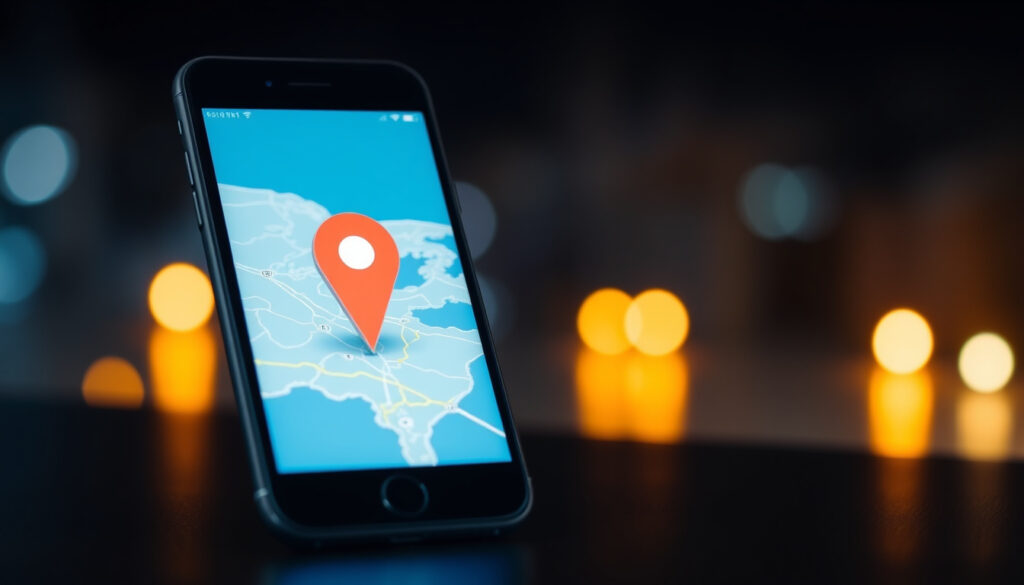
Samsung Find My Phone: Zo vindt u uw verloren telefoon terug
Het overkomt bijna iedereen: je legt je Samsung-telefoon ergens neer en ineens is hij weg. Of hij nu onder de bank is gegleden of in een taxi is blijven liggen, de paniek slaat snel toe. Gelukkig heeft Samsung een ingebouwd systeem om je toestel terug te vinden, en het werkt via dezelfde diensten die miljoenen gebruikers wereldwijd al gebruiken. In dit artikel lees je precies hoe je SmartThings Find en Samsung Find activeert en gebruikt, zodat je weet wat je moet doen als het misgaat.
Actieve gebruikers Samsung Find wereldwijd: miljoenen ·
Apparaten ondersteund via SmartThings Find: telefoons, tablets, horloges, oordopjes ·
Functies op afstand: vergrendelen, over laten gaan, wissen, bellen ·
Locatie delen met familie: ja, via Samsung Find
Overzicht
- Vind telefoons, tablets, horloges (Samsung Levant Support)
- Laat overgaan, vergrendel, wis gegevens (Samsung Levant Support)
- Toegang via website of app (Samsung Levant Support)
- Deel locatie met familie (Samsung Levant Support)
- Bekijk realtime locaties (Samsung Levant Support)
- Aparte app in Google Play (Samsung US Support)
- Oude naam, nu onderdeel van SmartThings Find (Samsung Levant Support)
- Vergrendel op afstand (Samsung Levant Support)
- Wis telefoon bij diefstal (Samsung Levant Support)
- Of de functie werkt als de telefoon is uitgeschakeld (Samsung Levant Support)
Hieronder een overzicht van de belangrijkste kenmerken van de dienst.
| Kenmerk | Waarde |
|---|---|
| Officiële website | smartthingsfind.samsung.com |
| Vereist account | Samsung-account |
| Ondersteunde apparaten | Galaxy-telefoons, -tablets, -horloges, Galaxy Buds |
| Kosten | Gratis |
Hoe kan ik mijn verloren Samsung-telefoon lokaliseren?
- Stap 1: Ga naar de SmartThings Find-website
De snelste manier om een verloren Samsung-telefoon te lokaliseren is via de SmartThings Find-website (de officiële Samsung-portal voor apparaatlocatie). Je hebt geen aparte app nodig; een browser op een computer of een andere telefoon volstaat. Volgens Samsung Levant Support (officiële hulppagina) is dit de primaire manier om een apparaat terug te vinden.
- Stap 2: Log in met uw Samsung-account
Op de website log je in met hetzelfde Samsung-account dat op de verloren telefoon staat. Samsung Latin America Support (officiële handleiding) benadrukt dat dit account de sleutel is: zonder de juiste inloggegevens kun je niets doen. Als je meerdere apparaten aan hetzelfde account hebt gekoppeld, verschijnen die links in het scherm.
- Stap 3: Bekijk de locatie op de kaart
Zodra je bent ingelogd, zie je de laatst bekende locatie van je telefoon op een kaart – mits het toestel aan staat en verbonden is met wifi of mobiele data. Samsung Latin America Support (officiële handleiding) legt uit dat je ook de functie ‘Track location’ kunt gebruiken om continu locatie-updates te ontvangen totdat je op Stop klikt. Vanaf hier kun je de telefoon over laten gaan, vergrendelen of wissen.
De gebruiker die zijn telefoon kwijt is, moet zijn Samsung-account paraat hebben en de telefoon moet aan staan om hem via SmartThings Find te kunnen lokaliseren. Zonder account of internet is de dienst nutteloos.
De gebruiker die zijn telefoon kwijt is, heeft precies één kans: het Samsung-account moet al op het toestel actief zijn. Zonder dat account is de hele dienst onbruikbaar – een eenmalige instelling die je nu moet controleren.
Het patroon: de website is de snelste route, maar vereist dat je je inloggegevens paraat hebt. De implicatie: noteer je Samsung-accountgegevens op een veilige plek, los van je telefoon.
Kan ik een Samsung-telefoon volgen vanaf een andere telefoon?
- Gebruik de Samsung Find-app op een ander apparaat
Ja, dat kan. Samsung Levant Support (officiële hulppagina) bevestigt dat je een verloren apparaat kunt vinden via de SmartThings-app op een andere Samsung-telefoon of -tablet. Download de SmartThings-app uit de Play Store als je die nog niet hebt, zoals Samsung US Support (officiële ondersteuningspagina) aangeeft.
- Log in met hetzelfde Samsung-account
Het cruciale detail: je moet inloggen met het Samsung-account van het verloren toestel. Samsung Latin America Support (officiële handleiding) waarschuwt dat zonder dat account de telefoon niet zichtbaar is. Dit betekent dat je niet zomaar de telefoon van iemand anders kunt volgen – tenzij je hun inloggegevens hebt.
Voor gezinnen die elkaars apparaten willen volgen, is de oplossing simpel: deel hetzelfde Samsung-account of gebruik Samsung Find voor locatie delen. Maar voor iemand die een gestolen telefoon probeert te traceren, is de drempel hoog – de dief kan het account niet zomaar gebruiken.
De afweging: het systeem is veilig ontworpen, maar dat betekent ook dat je als eigenaar je accountgegevens moet kennen. De catch: als je die kwijt bent, kun je niets doen.
Hoe activeer ik Find My Mobile op mijn Samsung?
- Open Instellingen
Find My Mobile is standaard uitgeschakeld op Samsung-telefoons. Samsung Levant Support (officiële hulppagina) legt uit dat je het handmatig moet inschakelen. Ga naar het instellingenmenu van je telefoon.
- Ga naar Beveiliging en privacy
Scroll naar ‘Beveiliging en privacy’ en tik erop. Zoek vervolgens naar ‘Find My Mobile’ of ‘Telefoon zoeken’. Samsung Levant Support (officiële hulppagina) vermeldt dat de instelling ‘Allow this phone to be found’ aan moet staan om handmatige activering te bevestigen.
- Schakel Find My Mobile in
Zet de schakelaar om. Samsung Levant Support (officiële hulppagina) waarschuwt dat als Find My Mobile is uitgeschakeld, het toestel niet kan worden getraceerd. Ook moet je een Samsung-account hebben – zonder account werkt de functie niet. Samsung zegt dat SmartThings Find automatisch geactiveerd wordt wanneer je inlogt op je Samsung-account, maar controleer altijd of de instelling aan staat.
De gebruiker die denkt dat de functie standaard aan staat, komt bedrogen uit. Het is een eenmalige handeling van 30 seconden, maar als je hem overslaat, is je telefoon niet te vinden op het moment dat het ertoe doet.
Het patroon: Samsung maakt het eenvoudig, maar de verantwoordelijkheid ligt bij de gebruiker. De implicatie: activeer dit nu, niet pas als je telefoon weg is.
Wat is Samsung Find en hoe werkt het?
Locatie delen met familie en vrienden
Samsung Find is een aparte app die zich richt op locatie delen, niet op het terugvinden van verloren apparaten. Samsung Levant Support (officiële hulppagina) beschrijft het als een dienst waarmee je realtime locaties kunt delen met familie en vrienden. Het is geïntegreerd met SmartThings Find, maar heeft een eigen focus: preventie en zichtbaarheid, niet noodherstel.
Apparaten terugvinden via de kaart
Via de Samsung Find-app kun je ook de locatie van je eigen apparaten bekijken, maar de kernfunctie is het delen van locaties met anderen. Samsung US Support (officiële ondersteuningspagina) legt uit dat je de app kunt downloaden uit de Play Store en dat je bij de eerste ingebruikname op Continue moet tikken en machtigingen moet toestaan.
SmartThings Find is voor het terugvinden van verloren apparaten; Samsung Find is voor het delen van locaties met mensen. De verwarring tussen beide is begrijpelijk, maar het verschil is essentieel: de ene is een noodtool, de andere een sociale functie.
De afweging: Samsung Find biedt gemoedsrust voor gezinnen, maar roept ook privacyvragen op – wie kan jouw locatie zien? De catch: je moet bewust kiezen met wie je deelt.
Kan ik een Samsung-telefoon op afstand ontgrendelen?
- Ontgrendelen via de SmartThings Find-website
Ja, dat is mogelijk – maar alleen onder strikte voorwaarden. Samsung Levant Support (officiële hulppagina) bevestigt dat je via de SmartThings Find-website de telefoon kunt ontgrendelen, mits je het wachtwoord van het Samsung-account weet. Dit is handig als je je telefoon thuis hebt laten liggen en iemand anders hem nodig heeft.
- Voorwaarden voor ontgrendelen
Het ontgrendelen werkt alleen als de telefoon aan staat en verbonden is met internet. Samsung Levant Support (officiële hulppagina) waarschuwt dat het niet mogelijk is als de telefoon is uitgeschakeld. Ook moet Offline finding zijn ingeschakeld voor een kans op locatiebepaling zonder internet, maar ontgrendelen blijft dan onmogelijk.
De gebruiker die hoopt zijn telefoon op afstand te ontgrendelen terwijl hij in een vliegtuig zit of in een gebied zonder bereik, komt bedrogen uit. De functie is nuttig, maar alleen binnen de grenzen van connectiviteit.
Het patroon: ontgrendelen op afstand is een handige extra, maar geen wondermiddel. De implicatie: vertrouw er niet blind op; zorg dat je altijd een back-up toegang hebt tot je telefoon.
Bevestigde feiten
- SmartThings Find is de opvolger van Find My Mobile (Samsung Levant Support).
- U kunt een telefoon op afstand vergrendelen en wissen (Samsung Levant Support).
- Offline finding gebruikt de Samsung-community om apparaten via Bluetooth te detecteren (SmartThings Support).
- SmartThings Find vereist een Samsung-account (Samsung US Support).
- De functie werkt niet als Find My Mobile is uitgeschakeld (Samsung Levant Support).
Wat onduidelijk is
- Of de functie werkt als de telefoon volledig is uitgeschakeld en offline finding niet is ingeschakeld (Samsung Levant Support).
- Hoe lang de locatiegeschiedenis precies bewaard blijft op de servers van Samsung.
- Of Samsung Find in alle landen even goed werkt, gezien regionale verschillen in netwerkdekking.
samsung.com, helpcenter.bagid.com, samsung.com, samsung.com, youtube.com, youtube.com
U kunt de officiële hulpmiddelen van Samsung gebruiken om uw telefoon te lokaliseren, vergrendelen of wissen.
Veelgestelde vragen
Is Samsung Find hetzelfde als SmartThings Find?
Nee, ze zijn verschillend. SmartThings Find is de opvolger van Find My Mobile en richt zich op het terugvinden van verloren apparaten. Samsung Find is een aparte app voor locatie delen met familie en vrienden. Beide zijn gekoppeld aan je Samsung-account, maar hebben een andere functie.
Kan ik een Samsung-telefoon vinden zonder internet?
Ja, maar alleen als Offline finding is ingeschakeld. SmartThings Support (officiële hulppagina) legt uit dat de functie anoniem ontbrekende Galaxy-apparaten via Bluetooth detecteert via de Samsung-community. Zonder deze instelling is internet vereist.
Hoe lang blijft de locatie van mijn telefoon zichtbaar?
De locatie blijft zichtbaar zolang de telefoon aan staat en verbonden is met internet. Samsung Latin America Support (officiële handleiding) geeft aan dat je de functie ‘Track location’ kunt gebruiken voor continue updates totdat je op Stop klikt. Samsung specificeert geen vaste bewaartermijn voor locatiegeschiedenis.
Werkt Samsung Find in het buitenland?
Ja, Samsung Find en SmartThings Find werken in het buitenland, zolang de telefoon verbonden is met internet via wifi of mobiele data. De locatiebepaling hangt af van de beschikbaarheid van netwerken en GPS, niet van de regio van je account.
Kan ik meerdere apparaten aan één account koppelen?
Ja, dat kan. Samsung Latin America Support (officiële handleiding) bevestigt dat als je meerdere apparaten aan hetzelfde Samsung-account hebt gekoppeld, ze allemaal verschijnen op de SmartThings Find-website. Je kunt ze afzonderlijk selecteren en beheren.
Voor de Nederlandse gebruiker die zijn Samsung-telefoon kwijtraakt, is de keuze duidelijk: activeer Find My Mobile nu, noteer je Samsung-accountgegevens, en vertrouw op SmartThings Find als je telefoon echt weg is. Of je wacht tot het te laat is.
Lees ook onze review van de Samsung Galaxy Tab S9 Plus en de Samsung Galaxy Tab A9+ voor meer informatie over Samsung-apparaten.
Meer gerelateerde berichten
 La Vaca Saturno Saturnita: betekenis, ritual en hoe je het krijgt
 Laatste aflevering B&B Vol Liefde 2025: datum, reünie en einde
 Stegeman op de Bres – alles over het SBS6-programma
 My Jewellery Sample Sale 2025 – Data, Locatie en Tips
 Rino en Pelle Vest: Pasvorm, Stylingtips en Koopgids
 Koga E-F3 6.0: Lichtgewicht E-Bike Review en Specs
 Beste binnenshuisplanten voor luchtkwaliteit | NASA lijst
 Wat te doen tegen spierpijn? 7 bewezen tips voor snel herstel
